Salam Sejahtera, sobat....
Trep bacut nyoe baro posting lom,,,,hehehe.bahasa aceh emang simpel.
Sahabat, kali ini saya akan nulis apa yang teman kampus saya request kemarin yaitu tentang bagaimana sih proses seleksi gambar untuk di pindahkan atau di pisahkan dari backgroundnya.
Ada banyak cara menyeseleksi gambar. Tapi disini saya akan mengajari teknik dasar (improvisasi)
yang sangat mudah dikerjakan.
Tentunya anda harus pake Photoshop,,,terserah anda mw CS berapa, dan selembar foto tuk di edit.
1. Buka gambar yang akan di seleksi, saya pake gambar teman saya yg request tutorial ini,,namanya rahoo,,agak2 mirip gadis korea aslinya,,,ckckckc.
 2. Agar proses seleksi cepat, silahkan klik Rectangular Marquee Tool(M),
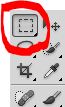
 setelah itu klik 2 kali pada layer background, agar tidak terkunci.
3. Lalu silahkan seleksi bagian2 yang tidak penting dan di delete. Caranya di drag aja toolnya pada background2 yang akan dihapus setelah itu tekan backspace.
kalau gambar yang tersisa begini :

Berarti kita tinggal penyempurnaan,,,klik Magic Wand Tool
 lalu seleksi sisa2 background dan dihapus sampai yang tersisa hanya gambar orangnya.
Boleh juga dengan bantuan Magic Eraser atau Erraser langsung dihapus....dalam proses seleksi, kerapian sangat diperlukan.
4. Kalau sudah tinggal gambar orangnya tinggal di pindahin aja deh tu gambar ke background yang dituju, dengan cara kalau masih menggunakan Magic Wand Tool, seleksi seluruh gambar, lalu klik kanan dan pilih select inverse. setelah itu Klik Move Tool dan pindahin gambar tu gambar,,,atau lanjutin tutorial ke Teknik Koran
 Sekian dulu mas bro,,,,
WASSALAM.
Trep bacut nyoe baro posting lom,,,,hehehe.bahasa aceh emang simpel.
Sahabat, kali ini saya akan nulis apa yang teman kampus saya request kemarin yaitu tentang bagaimana sih proses seleksi gambar untuk di pindahkan atau di pisahkan dari backgroundnya.
Ada banyak cara menyeseleksi gambar. Tapi disini saya akan mengajari teknik dasar (improvisasi)
yang sangat mudah dikerjakan.
Tentunya anda harus pake Photoshop,,,terserah anda mw CS berapa, dan selembar foto tuk di edit.
1. Buka gambar yang akan di seleksi, saya pake gambar teman saya yg request tutorial ini,,namanya rahoo,,agak2 mirip gadis korea aslinya,,,ckckckc.
 setelah itu klik 2 kali pada layer background, agar tidak terkunci.
3. Lalu silahkan seleksi bagian2 yang tidak penting dan di delete. Caranya di drag aja toolnya pada background2 yang akan dihapus setelah itu tekan backspace.
kalau gambar yang tersisa begini :

Berarti kita tinggal penyempurnaan,,,klik Magic Wand Tool
Boleh juga dengan bantuan Magic Eraser atau Erraser langsung dihapus....dalam proses seleksi, kerapian sangat diperlukan.
4. Kalau sudah tinggal gambar orangnya tinggal di pindahin aja deh tu gambar ke background yang dituju, dengan cara kalau masih menggunakan Magic Wand Tool, seleksi seluruh gambar, lalu klik kanan dan pilih select inverse. setelah itu Klik Move Tool dan pindahin gambar tu gambar,,,atau lanjutin tutorial ke Teknik Koran

WASSALAM.